
日々の記録
確認・修正・CSV出力
月次表で記録を確認し、押し忘れの入力や時刻の修正を行います。オーナー向けの一覧と変更履歴も案内します。
月次の表で確認する
「月次の記録」を開く
記録ページ内で選びます。メニューの「記録をみる」からページを選ぶこともできます。
確認したい月を選ぶ
日付が行、記録する項目が列になっています。個別方式では自分の記録、共有方式では全員の共通の記録が表示されます。
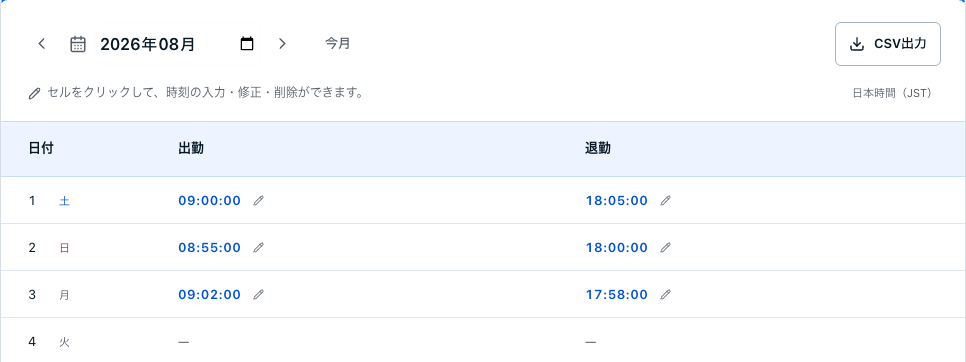
未記録のセルから手入力でき、時刻が入っているセルから修正できます。手入力・修正した記録には鉛筆の印が付きます。共有記録が更新された場合は、「最新の記録に更新」で読み込み直せます。
押し忘れを入力・修正する
日付と項目のセルを押す
対象の年月、日付、項目を確認します。空欄の場合は「時刻を入力」、記録済みなら「記録を編集」が開きます。
時刻を入力する
「時刻(日本時間)」に正しい時刻を入力し、「保存する」を押します。場所の制限があるページでは、手入力や修正も許可された範囲内で行ってください。
月次表で確認する
入力した日付・項目に、指定した時刻が表示されていることを確認します。
時刻を消すには、記録済みのセルを開いて「削除」を押し、確認画面で「記録を削除する」を選びます。削除した時刻は元に戻せません。共有方式の削除は全員に反映されます。
全員の記録・変更履歴を見る
オーナーは個別方式の記録ページで「メンバーの記録」を開きます。
| 表示 | 確認できること |
|---|---|
| 日別・全員 | 選んだ日の記録を、メンバーを行にして比較できます。 |
| メンバー別・月次 | 対象のメンバーと月を選び、その人の1か月分を確認できます。 |
| 共有方式の「変更履歴」 | 共通の記録を日別・月次で確認できます。メンバーごとには分かれません。 |
一覧にある「上書き済み」「手入力・修正済み」「削除済み」などの表示を押すと、詳細な変更履歴が開きます。変更前後の時刻、操作したメンバー、変更日時を確認できます。
個別方式でメンバーにも他の人の一覧を見せる場合は、記録の閲覧設定を有効にしてください。閲覧が許可されても、他の人の記録の修正や詳細な変更履歴の閲覧はできません。
CSVをダウンロードする
出力したいページ・月を開く
月次表で対象を選びます。個別方式では自分の記録、共有方式では共通の記録が出力されます。
「CSV出力」を押す
日付と項目ごとの時刻を含むCSVファイルがダウンロードされます。表計算ソフトなどで確認できます。
完了の確認保存されたファイルを開き、対象の月と時刻が正しいことを確認してください。
ページやアカウントを削除する前には、必要な月のデータを保存してください。削除した項目も、その月に記録があれば出力に含まれます。