
日々の記録
時刻を記録する
QRコードやマイページから、その時の時刻を記録します。上書き・日付の扱いも確認できます。
ボタンを押して時刻を残す
記録ページを開く
掲示された記録用QRコードをスマートフォンのカメラで読み取ります。ログインを求められた場合はログインしてください。マイページから対象の記録ページを開くこともできます。
対象の項目を押す
ページ名を確認し、「出勤」「退勤」など記録したいボタンを押します。QRを読み取っただけでは時刻は記録されません。
記録済みの表示を確認する
保存されると、ボタンに時刻と記録済みの状態が表示されます。エラーが出たときは、保存されたものとして扱わず、通信や位置情報を確認してください。
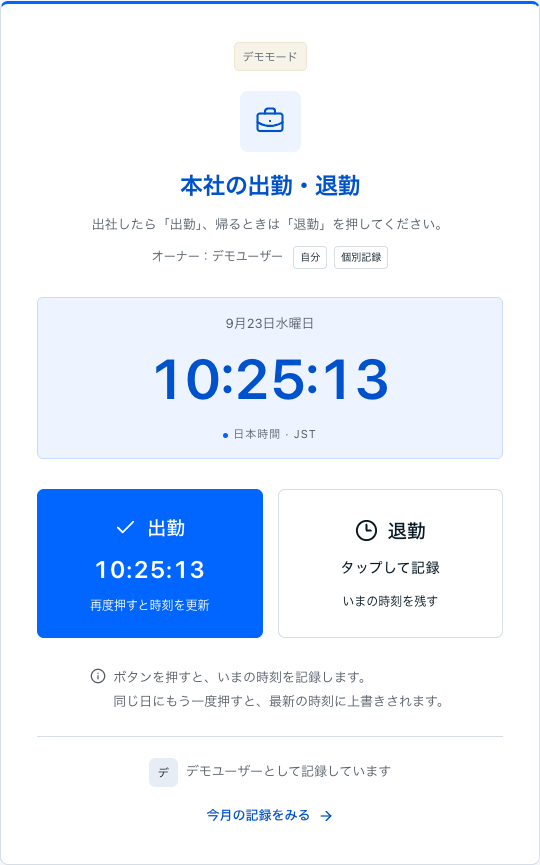
完了の確認押した項目に保存された時刻が表示され、「月次の記録」にも反映されます。
マイページにある記録ボタンからも同じように記録できます。位置情報の制限があるページでは、許可された範囲にいることを確認できるまでボタンは押せません。
押し直しと日付のルール
- 同じ日の同じ項目を押し直すと、最新の時刻で上書きします。記録回数分の行が増えることはありません。
- 日付と時刻は日本時間(JST)で扱います。翌日になれば別の日付の行に記録されます。
- 日をまたぐ勤務などでも、前日の行に自動でまとめません。23時の出勤と翌朝7時の退勤は、それぞれ押した日付の行に入ります。
- 共有方式では、他のメンバーが押しても同じ共通の時刻が上書きされます。
ボタンを押せない・保存できないとき
ネットワーク接続を確認してください。場所の制限がある場合は、位置情報の確認手順に従ってください。退会済みのページや削除されたページでは記録できません。