
チームで使う
場所による記録制限
会社などの現在地を登録し、指定した半径の内側でだけ記録できるようにします。
記録できる場所を登録する
登録したい場所で設定を開く
会社など、記録を許可したい場所にいるときに、オーナーが「記録ページの設定」を開きます。
場所の制限を有効にする
「記録できる場所」で「場所による記録制限」を有効にし、「現在地を登録」を押します。端末・ブラウザーの位置情報の利用を許可してください。
半径を決めて保存する
必要なら場所の名前を入力し、「許可する半径(m)」を10〜10,000mで指定します。「変更を保存」を押すと適用されます。
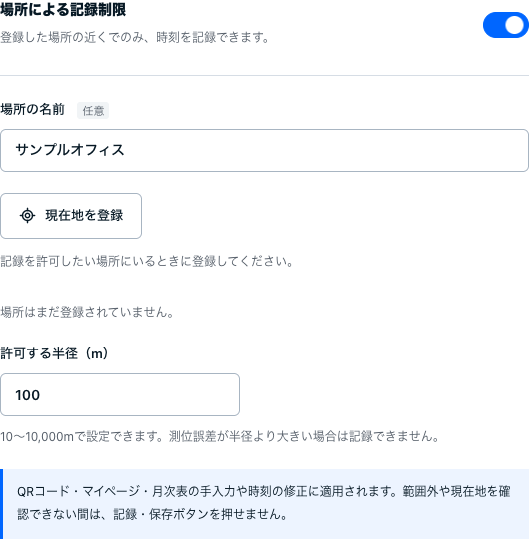
完了の確認記録画面で現在地の確認が行われ、許可された範囲内で記録ボタンを押せます。
制限を無効にして保存すると、場所にかかわらず記録できます。登録した場所と半径は保持されるので、再び有効にするときに利用できます。
どの操作が制限されるか
- QRコードからの記録、マイページのボタン、記録ページ内のボタンに適用されます。
- 月次表からの時刻の手入力・修正にも適用されます。記録の閲覧や削除は対象外です。
- 個別記録・共有記録ともに、オーナーとメンバーへ同じ条件が適用されます。
範囲外のときだけでなく、現在地を確認できないときもボタンは押せません。
現在地を確認できないとき
位置情報の許可を確認する
端末の位置情報を有効にし、ブラウザーでJikoQRokuへの位置情報アクセスを許可してください。拒否した場合は、端末やブラウザーの設定から変更します。
「現在地を再確認」を押す
最新の位置を取得します。移動した後や、画面を開いてから時間が経った場合にも再確認してください。
測位しやすい場所で試す
屋内などでは誤差が大きくなることがあります。誤差が許可された半径より大きい場合も記録できません。見通しのよい場所で試し、必要ならオーナーが設定した半径を見直してください。